Fonctionnement des arbres - détails
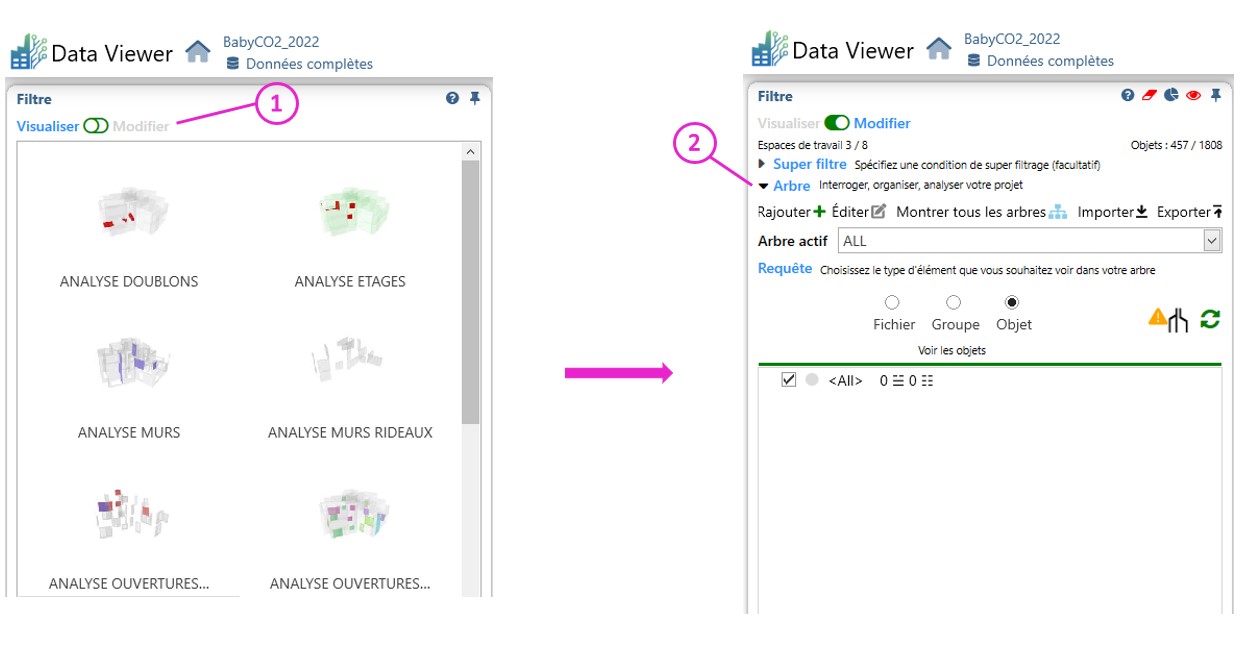
1 : Pour accéder aux arbres, il faut basculer en mode Modifier.
2 : La flèche permet de dérouler et visualiser les fonctionnalités disponibles pour les arbres.
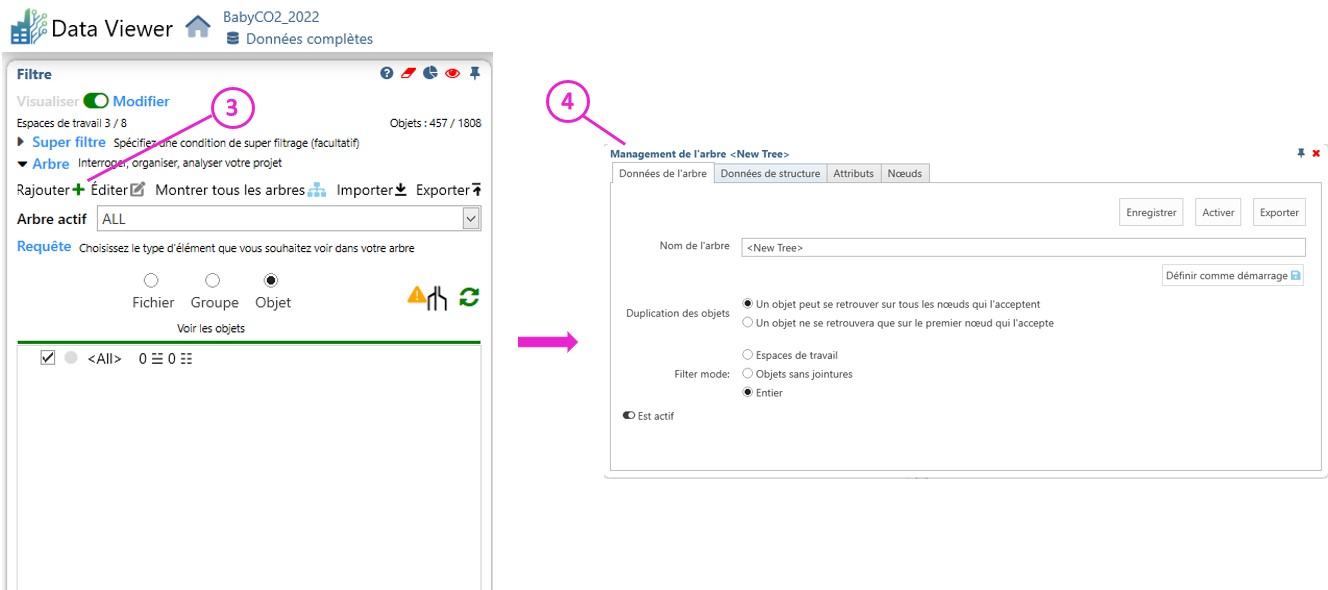
3 : Rajouter un arbre : cliquez sur Rajouter.
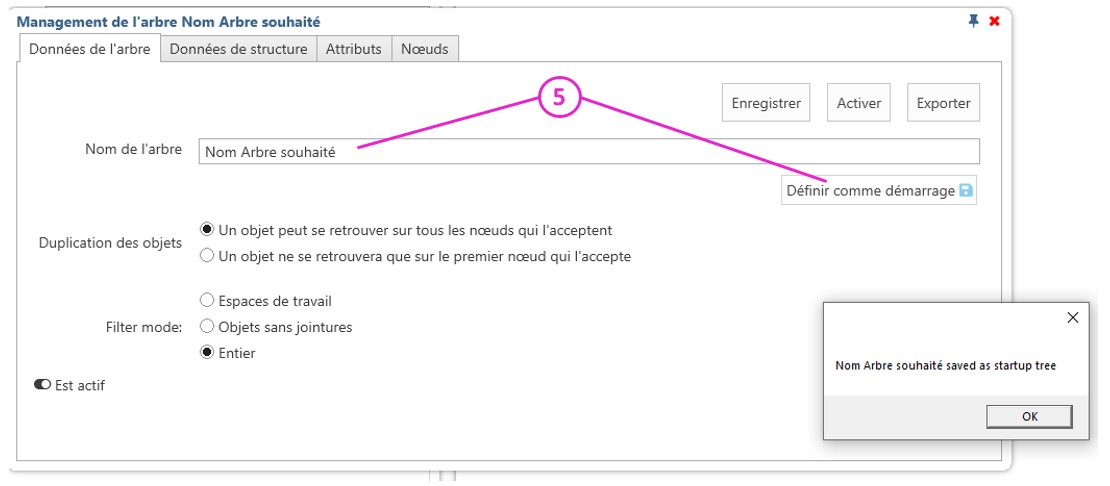
4 : Une fenêtre s’ouvre dans laquelle vous pouvez choisir plusieurs options : nom, Définir comme démarrage, Duplication des objets ou non.
5 : Saisissez le nom de l’arbre Nom Arbre Souhaité et vous pouvez le paramétrer comme l’arbre de Démarrage.
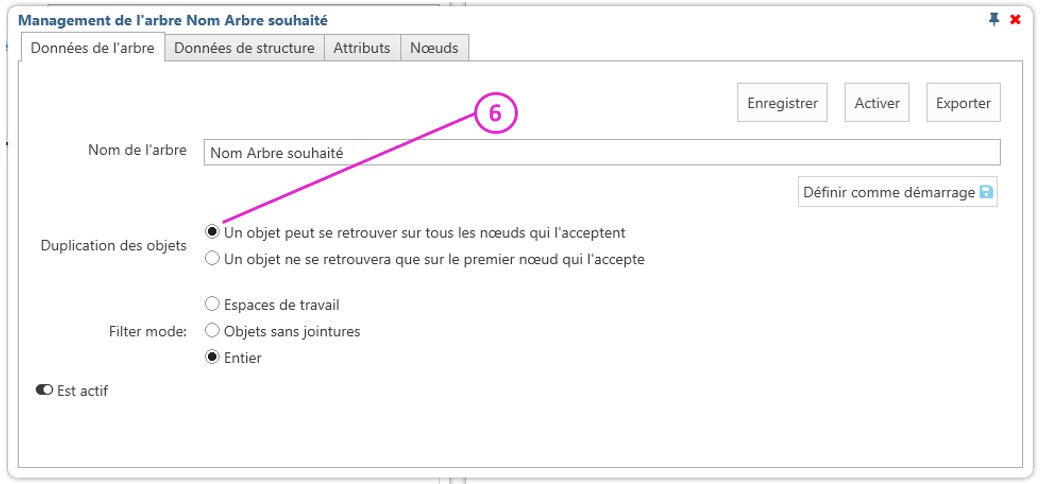
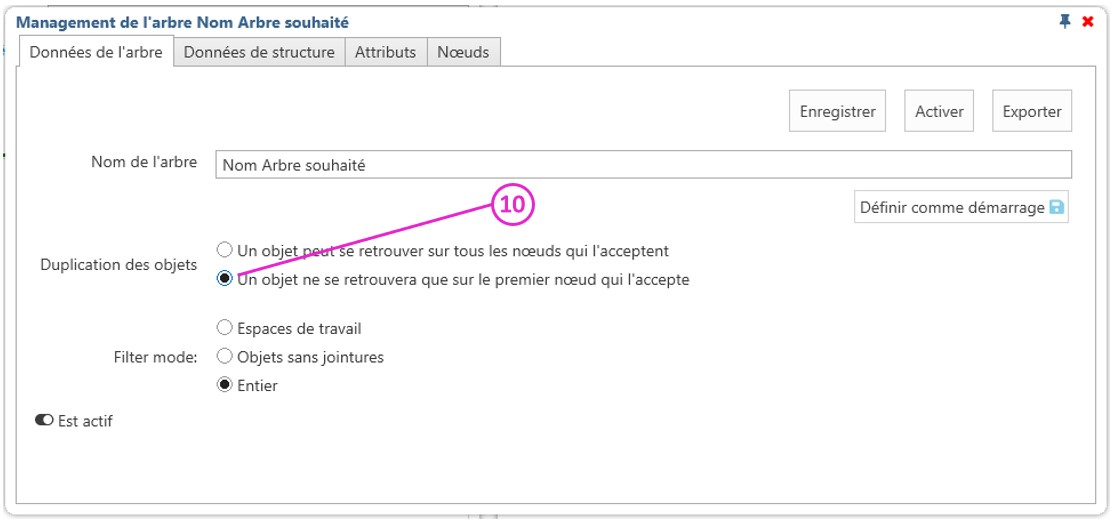
6 : Si la duplication des objets est cochée, cela signifie que vos objets pourront se retrouver dans tous les filtres auxquels ils répondent.
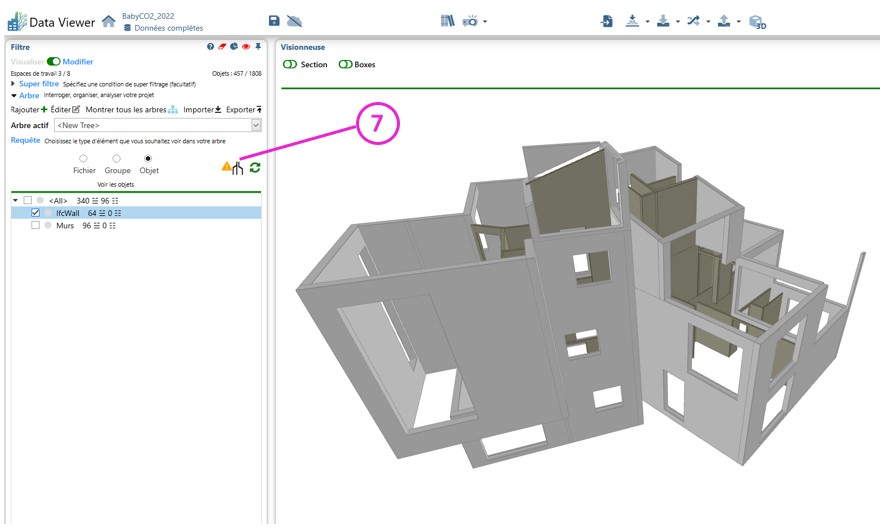
7 : Visuellement, ce symbole sera indiqué.
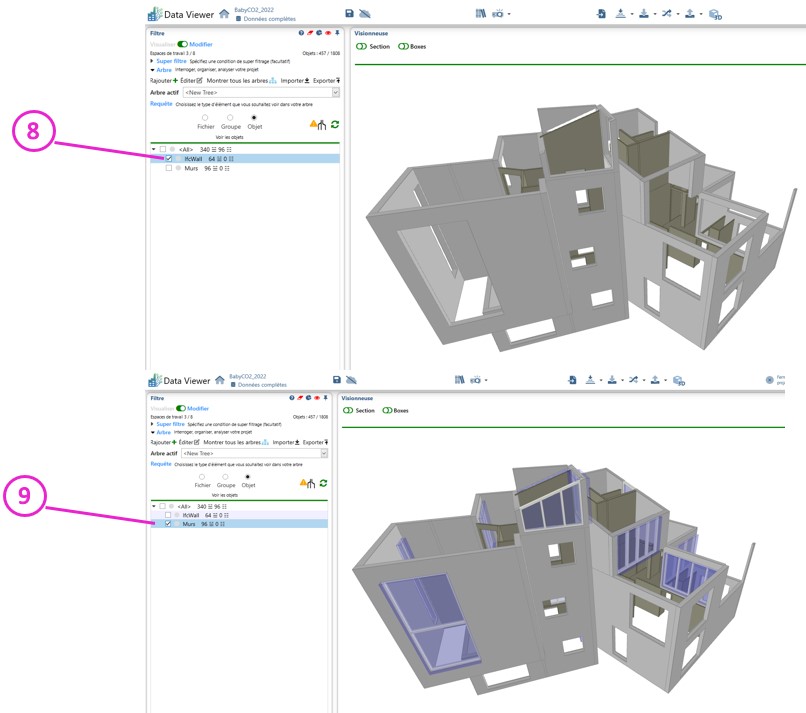
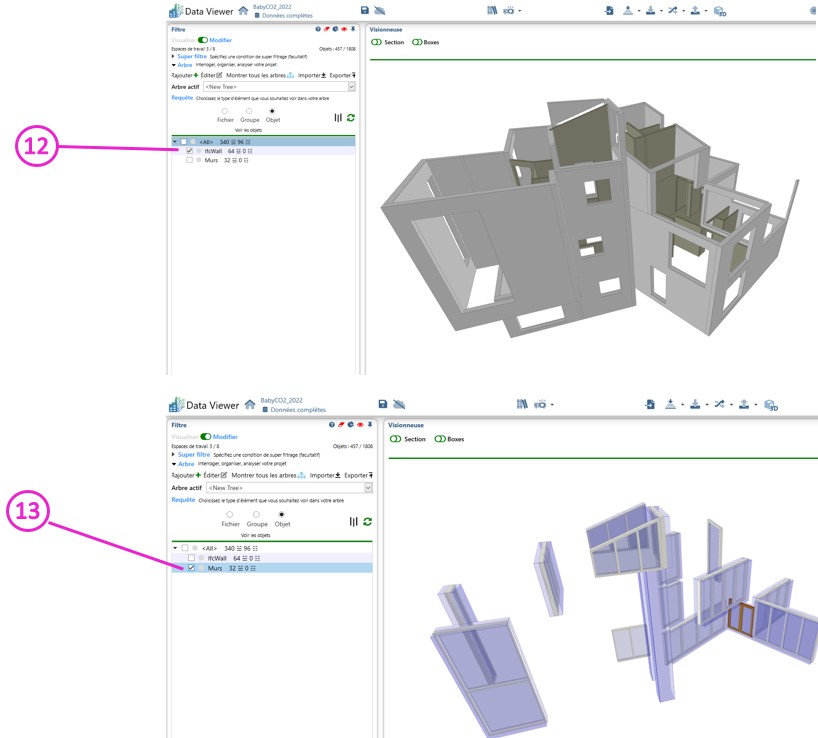
8 : Exemple ici : Objets typés « IfcWall ».
9 : Exemple ici : Objets ayant un paramètre « Catégorie = Murs ». Les objets sont appelés 2 fois.
10 : Si la NON-duplication des objets est cochée, cela signifie que vos objets tomberont dans le 1er filtre auxquels ils répondent.
11 : Visuellement, ce symbole sera indiqué.
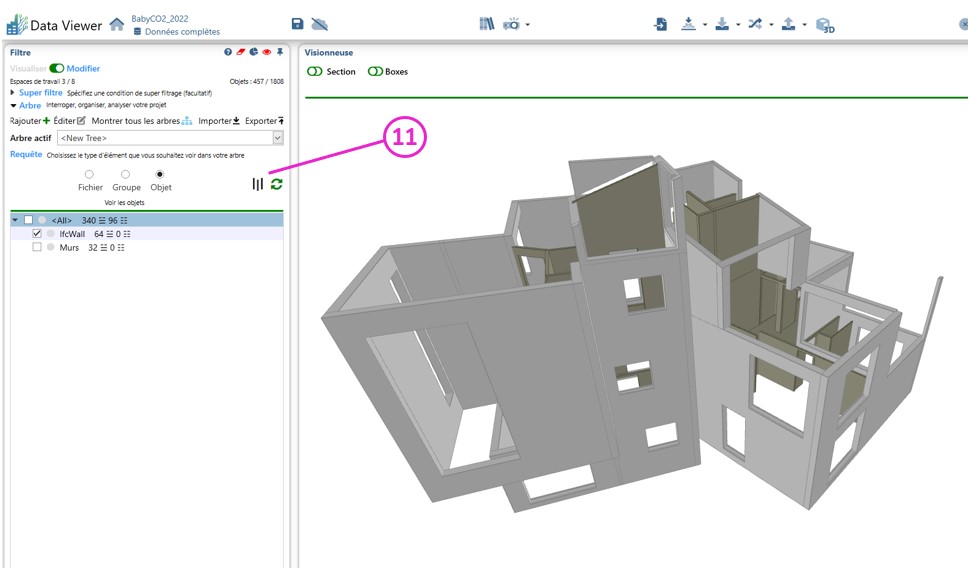
12 : Exemple ici : Objets typés « IfcWall » bloqués sur ce filtre.
13 : Pas d’Objets « IfcWall » tombés dans le filtre « Catégorie = Murs ». Les objets sont uniques dans l’arbre (idéal pour des quantitatifs).
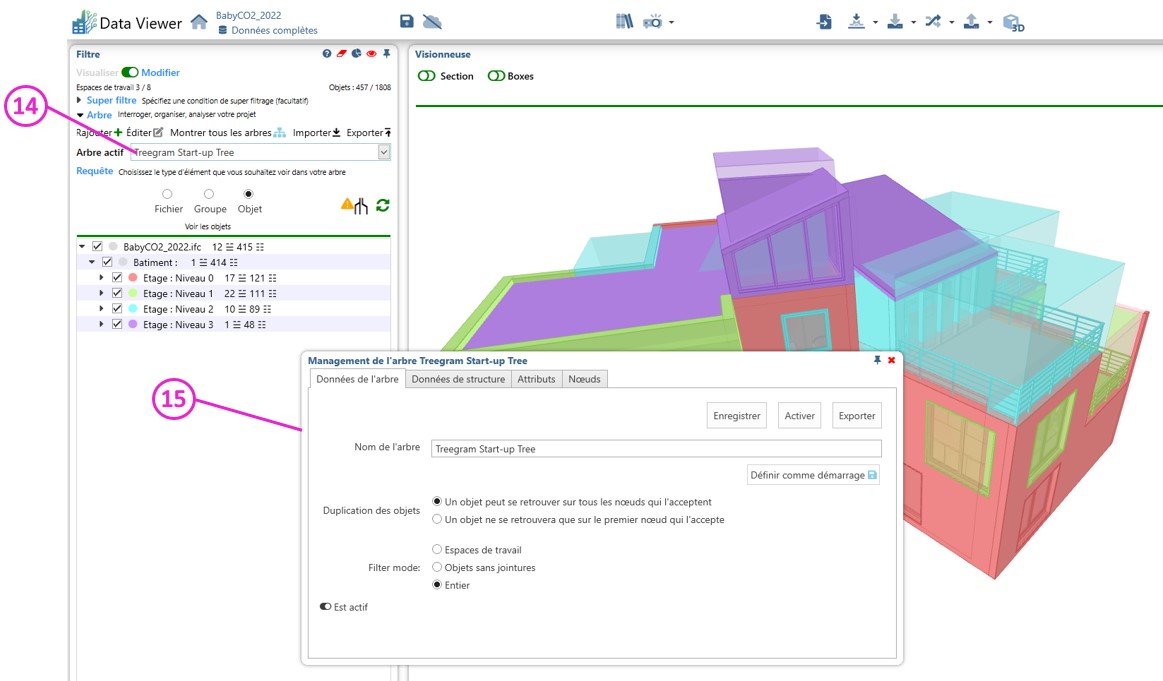
14 : Choisissez un arbre.
15 : Cliquez sur Editer : permet d’ouvrir la fenêtre précédente pour un arbre existant. Sur cette interface, vous pouvez modifier le nom, modifier la Duplication de objets, Définir l’arbre en arbre de démarrage
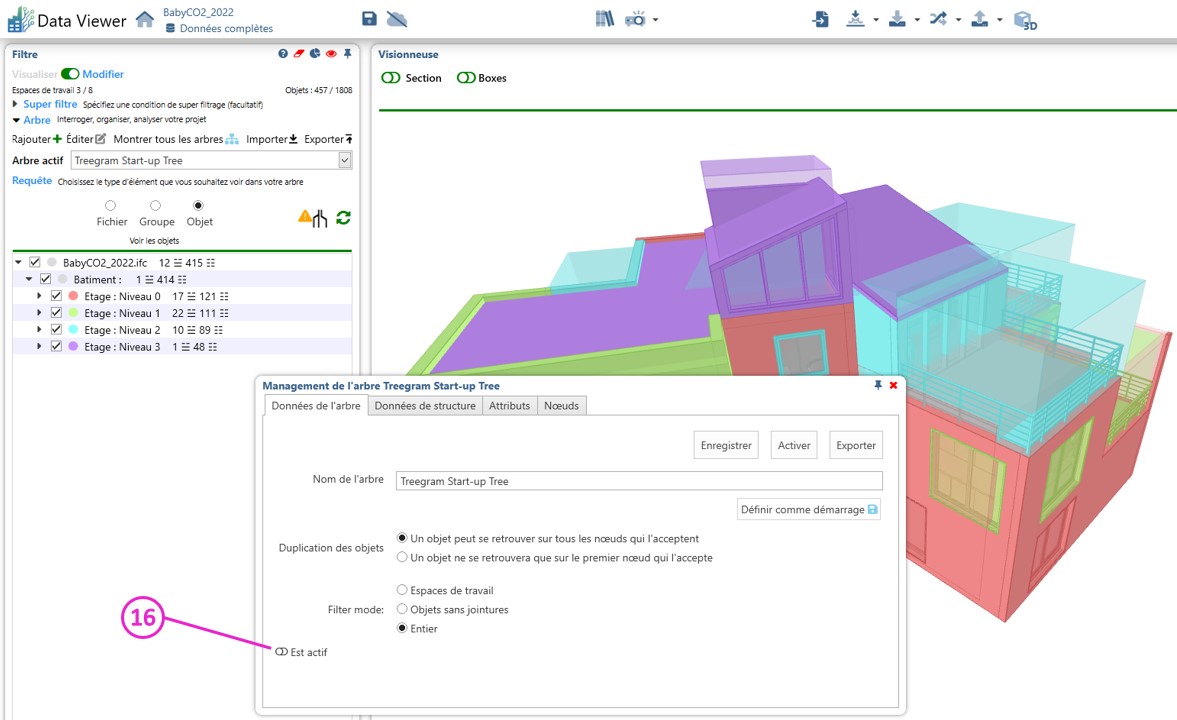
16 : Vous pouvez aussi, désactiver l’arbre s’il ne vous est plus utile. Il n’apparaitra plus dans les arbres actifs.
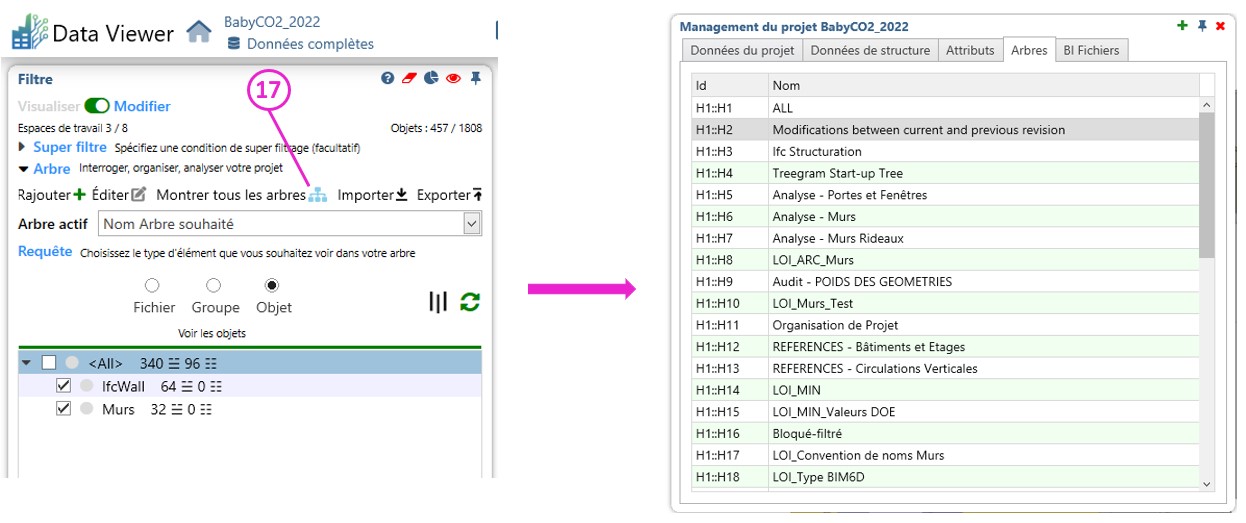
17 : Cliquez sur Montrer tous les arbres pour visualiser l’ensemble des arbres de votre projet. Vos arbres inactifs (grisés) restent disponibles ici si besoin (vous pourrez les réactiver).
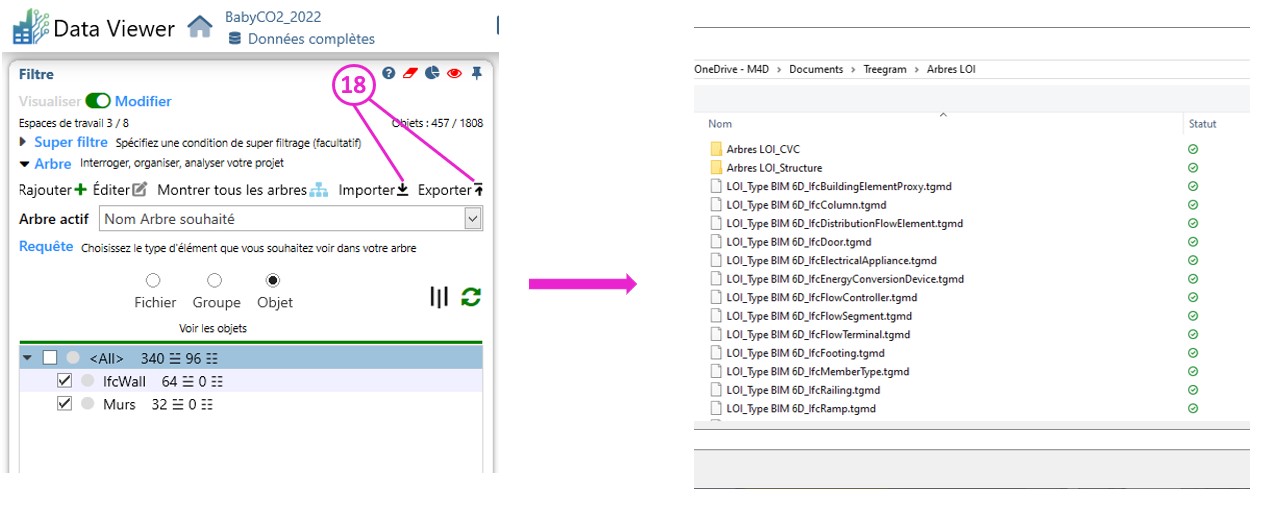
18 : Réutilisez vos arbres. Avec les fonctionnalités Importer et Exporter : vous pouvez exporter un arbre créé sur un projet et l’importer sur un autre projet TREEGRAM (exemple : Arbres LOI ou Arbres de coordination).
Export/ Import d'Arbres – Youtube